iOS 9 改版後,內建字體改為「蘋方字體」,個人認為比較好看,但是中文字體檔案也變為一個檔案,因此 iOS 8 字體都得重新製作,昨天 iOS 9 字體更換器「BytaFont 3」也在 Cydia 上架,今天就來教大家如何在 iOS 9 更換字體。
前提是必須要越獄唷。
iOS 8 使用者請參考此篇教學,【越獄】使用 BytaFont 2 更改喜歡的字體
使用的軟件為 BytaFont 3

打開 Cydia 後,搜尋「BytaFont 3」,並點擊右上角安裝

加入 i 樂園軟體源:「http://cydia.ifansland.com」
並選擇分類「字體」

尋找想要更換的 iOS 9 字體,注意必須為 iOS 9
感謝 Ryan 大製作,陸續新增中

安裝完字體後,回到桌面打開「BytaFont 3」

要更換英文字體,點擊下方選單中的「替換模式」,再點擊「簡單(全部替換)」
 ,
,
選擇安裝的英文字體

並重新啟動畫面

若要更換中文字體,點擊下方選單中的「替換模式」,再點擊「中文」

選擇安裝的中文字體

並重新啟動畫面

以下為我更換後的中英文字體效果

這邊也分享一下手動更換字體的路徑
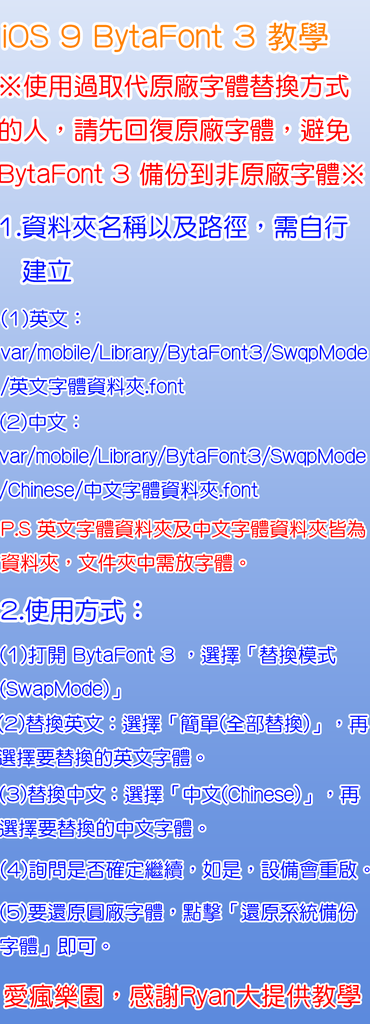
以上為 iOS 9 更換字體的教學,趕緊換上喜歡的字體吧。
有更多的消息或者資訊都會分享到我的粉絲團唷。


請先 登入 以發表留言。